Añadir las placas Echidna al IDE de Arduino
Cómo añadir las placas Echidna al gestor de placas del IDE de Arduino para elegirlas por su nombre al programarlas.

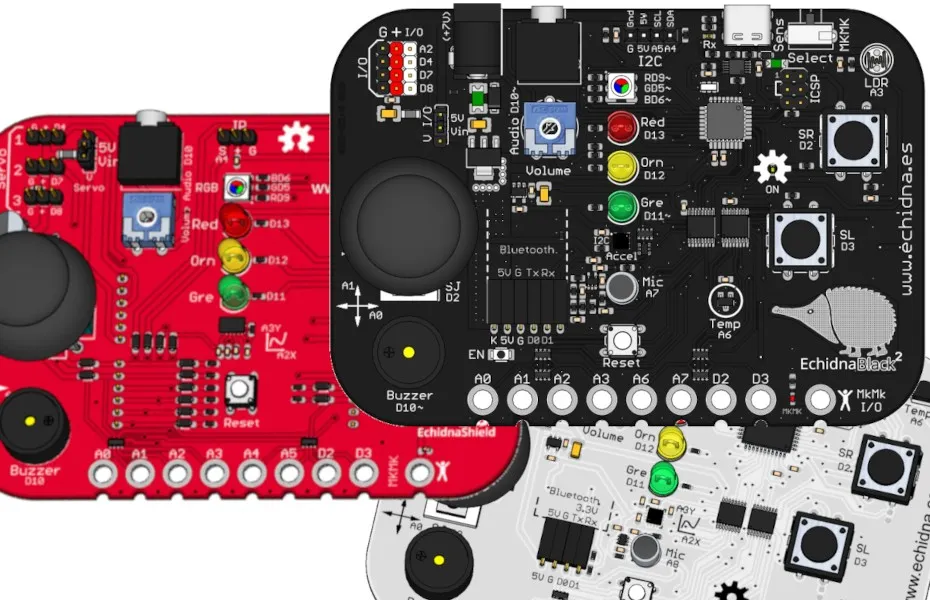
Instalaremos las placas Echidna (EchidnaShield, EchidnaWhite y EchidnaBlack o EchidnaBlack2) como placas reconocidas formalmente en el IDE de Arduino.
Aunque las placas Echidna son 100% compatibles con los modelos estándar del ecosistema (como Arduino Uno o Arduino Nano) —de hecho, las diseñamos para que así fuera—, seleccionarlas por su propio nombre ofrece una gran ventaja. En el aula o el taller, ver directamente la placa exacta que estás usando en el menú del IDE resulta mucho más cómodo y evita errores.
Pasos para instalar las placas Echidna
-
Añadir la URL del gestor de tarjetas adicionales:
Abre el IDE de Arduino y dirígete a Archivo > Preferencias (o Arduino IDE > Settings en macOS).
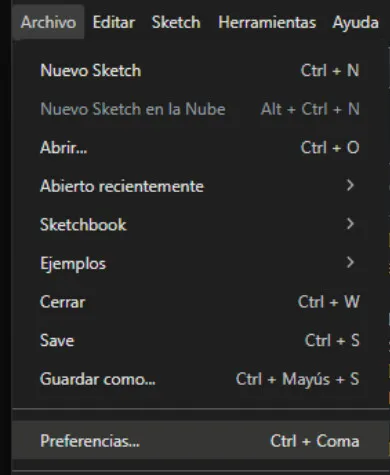
En el campo Gestor de URLs Adicionales de Tarjetas, añade el enlace del archivo JSON oficial ubicado en el repositorio de Echidna:
(Si ya tienes otras URLs escritas en esa casilla, puedes añadir esta, separándola con una coma o un Intro).
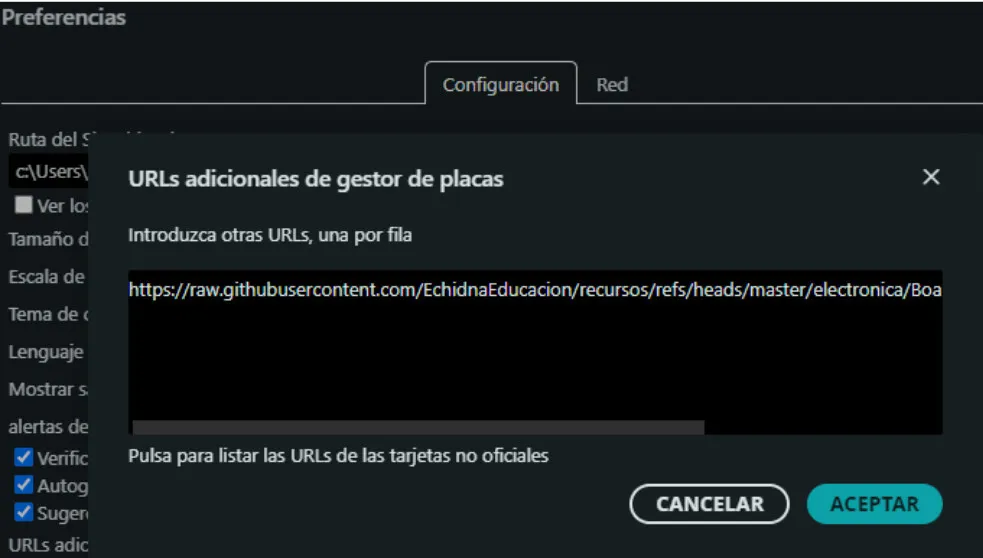
Acepta, ya puedes instalar las placas en el gestor de placas.
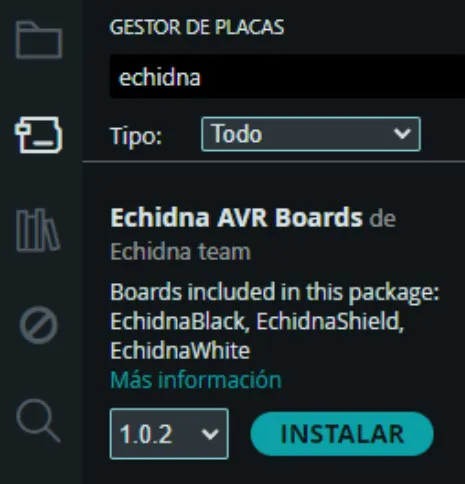
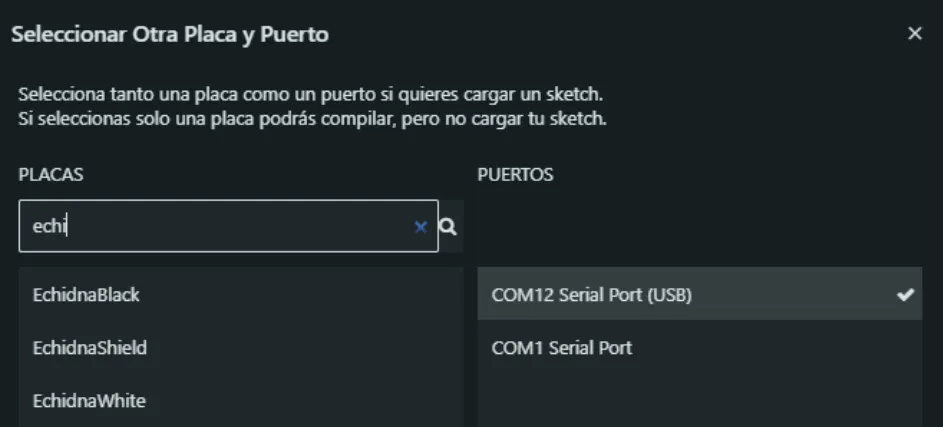
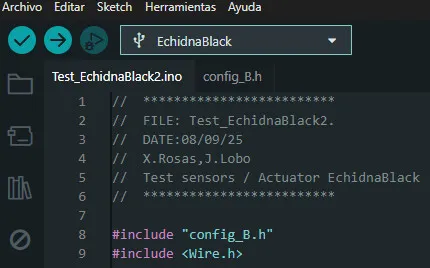
Resultado: Seleccionar otra placa y puerto
Créditos:
El código JSON se ha refactorizado usando IA.